Сборка FBS Ozon
Сборка отправлений FBS Ozon: передать заказы в сборку, напечатать этикетки, ввести коды «Честного знака» на экране сканирования и оформить поставку.
1. Порядок шагов
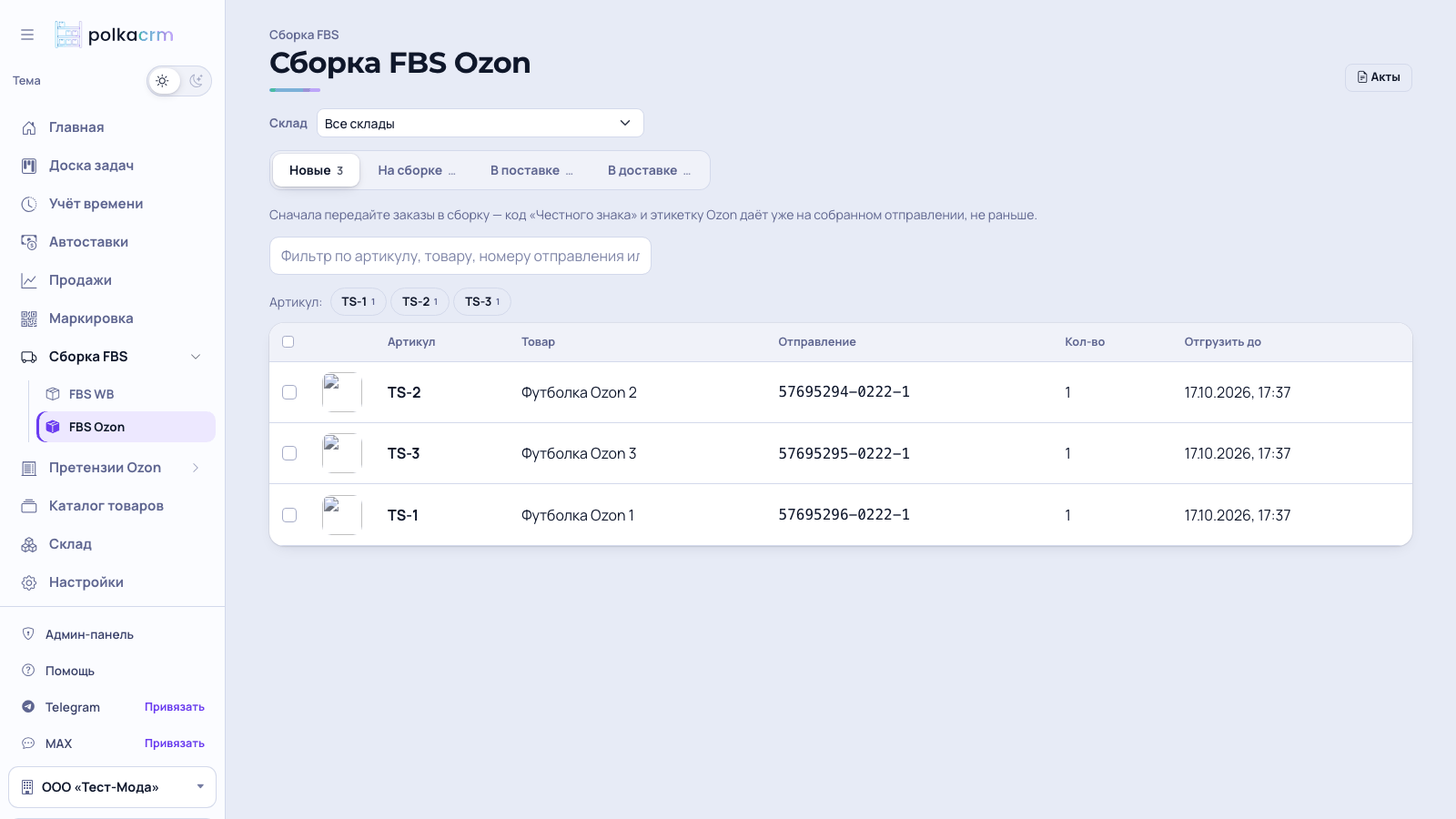
У Ozon порядок строгий, и обойти его нельзя: сначала заказ передаётся в сборку, и только потом появляются этикетка и возможность ввести маркировку. Вкладки раздела повторяют этот путь:
- Новые — пришедшие заказы;
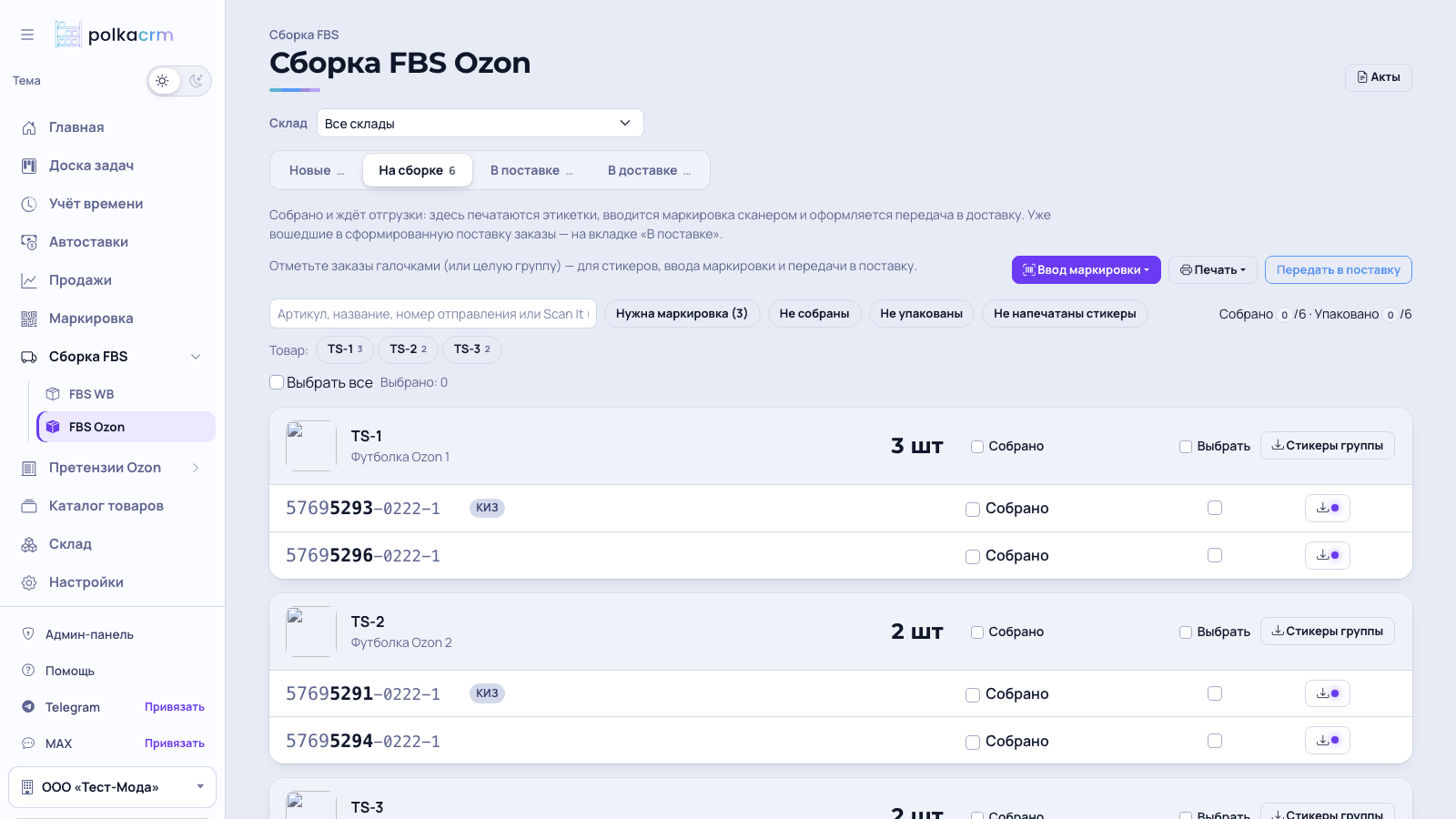
- На сборке — собранные, здесь печатают этикетки и вводят маркировку;
- В поставке — уже вошедшие в сформированную поставку;
- В доставке — уехавшие, только просмотр.
Если складов несколько, выберите нужный в списке Склад над вкладками.
2. Передать в сборку
Отметьте отправления и нажмите Передать в сборку. Заказ из нескольких артикулов Ozon делит на отдельные отправления — в списке такие помечены будет разделён.
3. Этикетки
На вкладке «На сборке» отметьте отправления и напечатайте этикетки — одним файлом на всю выборку. Точка в строке означает, что этикетка по этому отправлению ещё не печаталась (Ozon этого не хранит, мы запоминаем сами). Печать сотен этикеток идёт фоновой задачей с прогрессом — страницу можно не держать открытой.
4. Ввод маркировки на экране сборки
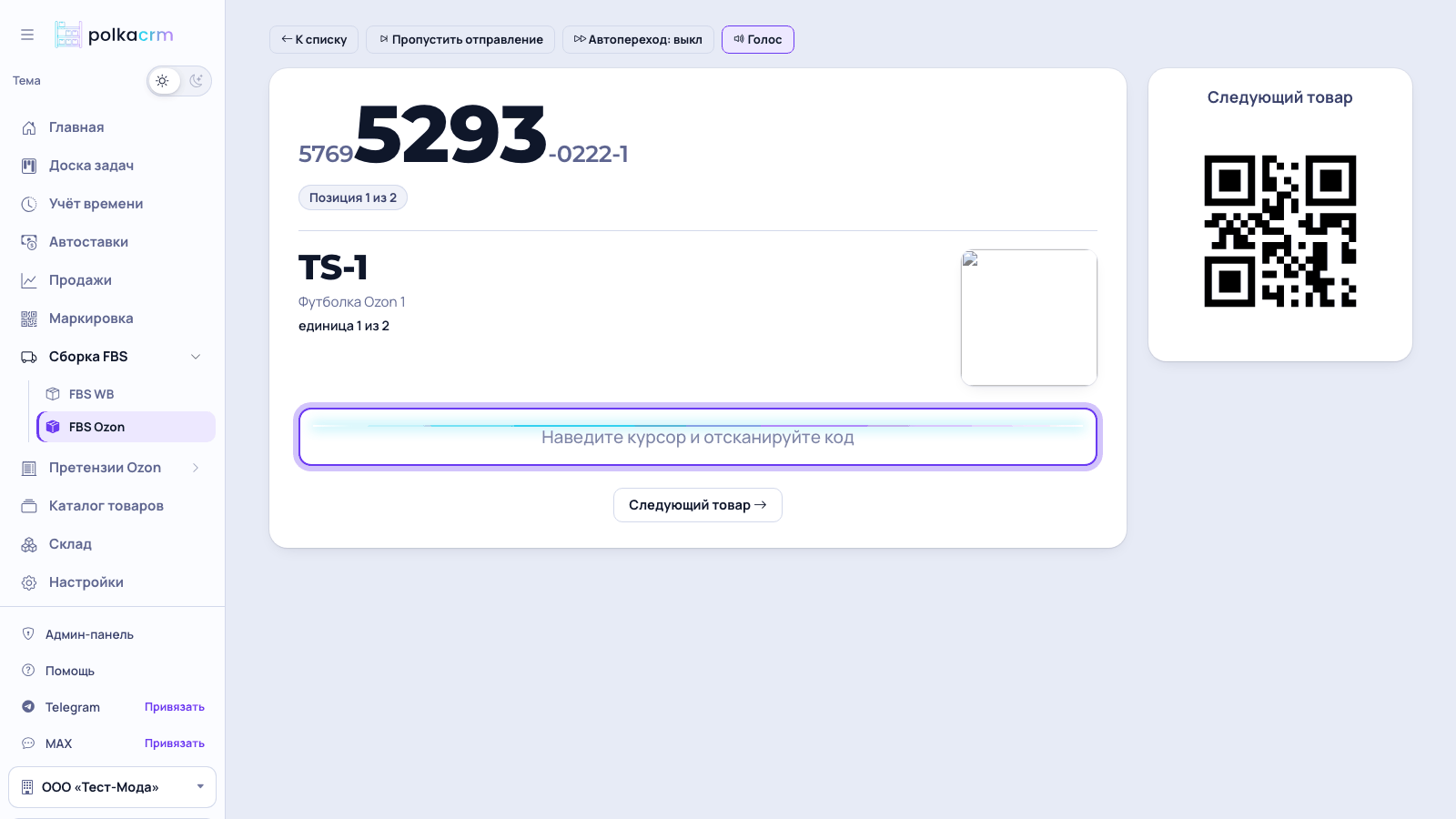
Отметьте отправления, нажмите Ввод маркировки — откроется экран сборки: одна единица товара на экран, крупно видны хвост номера отправления, артикул, фото и счётчик «единица 1 из 2».
- Наведите курсор на поле и сканируйте код «Честного знака» — проверка у Ozon мгновенная, результат виден сразу на каждом скане.
- QR в правом углу переводит к следующему товару — его можно «нажать» тем же сканером, не трогая мышь.
- Автопереход сам открывает следующую единицу после удачного скана, Голос включает звуковое подтверждение.
- Пропустить отправление откладывает проблемный заказ, не прерывая очередь.
Прогресс сканирования хранится на сервере: можно продолжить с другого устройства или после перерыва.
5. Поставка и акты
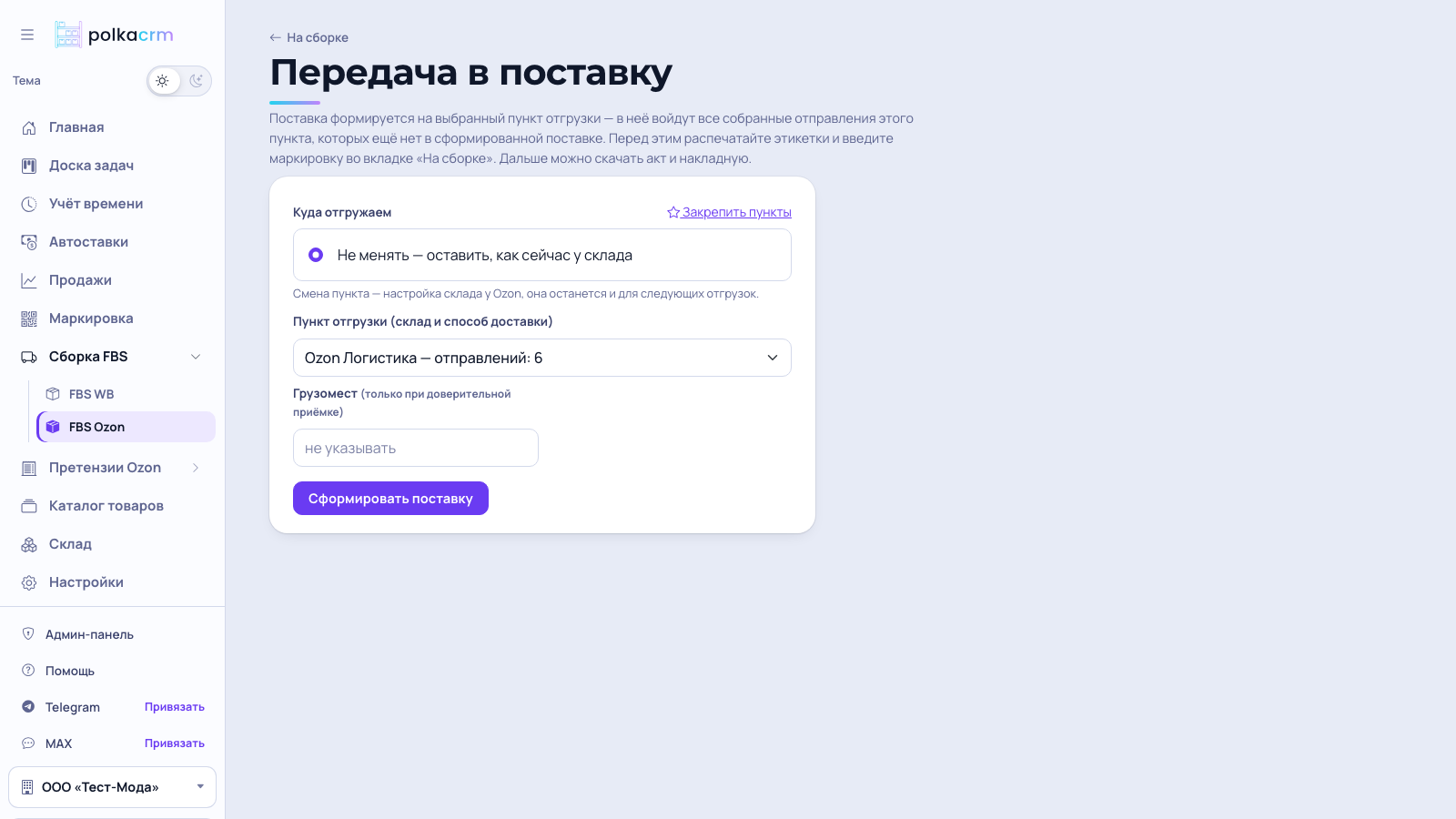
Когда этикетки напечатаны и маркировка введена, оформите поставку — кнопка Акты в шапке раздела открывает Передачу в поставку. Выберите пункт отгрузки: в поставку войдут все собранные отправления этого пункта, которых ещё нет в сформированной поставке.
- Куда отгружаем — обычно «Не менять»: смена пункта меняет настройку склада у Ozon и останется для следующих отгрузок;
- Грузоместа заполняются только при доверительной приёмке;
- часто используемые пункты удобно закрепить ссылкой Закрепить пункты — они покажутся карточками сверху.
После формирования поставки оттуда же скачиваются акт и накладная, когда Ozon их подготовит.