Маркировка
Раздел Маркировка — это коды «Честного знака» целиком: от получения и печати этикеток до вывода из оборота. Три вкладки: Коды, Товары и Документы.
1. Путь кода и вкладка «Коды»
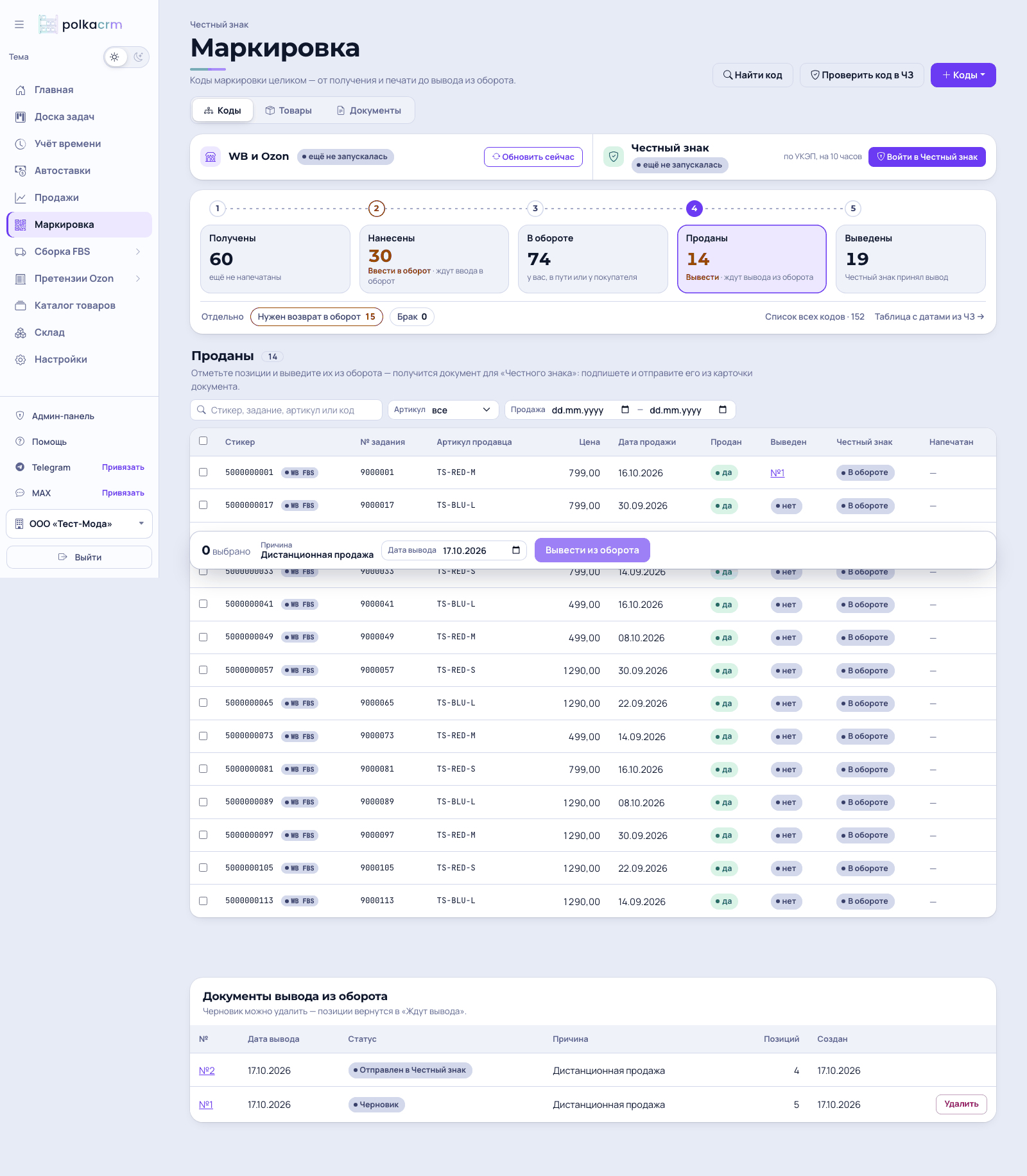
Каждый код всегда ровно в одном шаге пути:
- Получены — код есть у вас, но этикетка ещё не напечатана;
- Нанесены — этикетка напечатана, код ждёт ввода в оборот;
- В обороте — товар с этим кодом у вас, в пути или у покупателя;
- Проданы — продажа подтверждена, код ждёт вывода из оборота;
- Выведены — «Честный знак» принял вывод.
Отдельно показываются Нужен возврат в оборот (покупатель вернул товар с уже выведенным кодом) и Брак. Нажмите на шаг — внизу откроется список кодов этого шага с фильтрами по стикеру, заданию, артикулу и датам продажи.
У каждого шага своё действие — кнопка появляется над таблицей, когда вы отмечаете строки галочками: из «Нанесены» — Ввести в оборот, из «Проданы» — Вывести из оборота (см. Вывод и возврат в оборот).
2. Откуда берутся данные
В шапке раздела два источника, и у каждого видно, когда он обновлялся:
- WB и Ozon — заказы и продажи площадок. Кнопка Обновить сейчас запускает обмен вручную, обычно это делается по расписанию само;
- Честный знак — статусы самих кодов. Вход по УКЭП: нажмите Войти в Честный знак, подпишите вход электронной подписью, сессия живёт около 10 часов. Понадобятся УКЭП организации с тем же ИНН, что у компании, и установленные КриптоПро CSP с браузерным плагином КриптоПро — подпись выполняется в браузере, ключ на сервер не передаётся.
3. Все коды и данные «Честного знака»
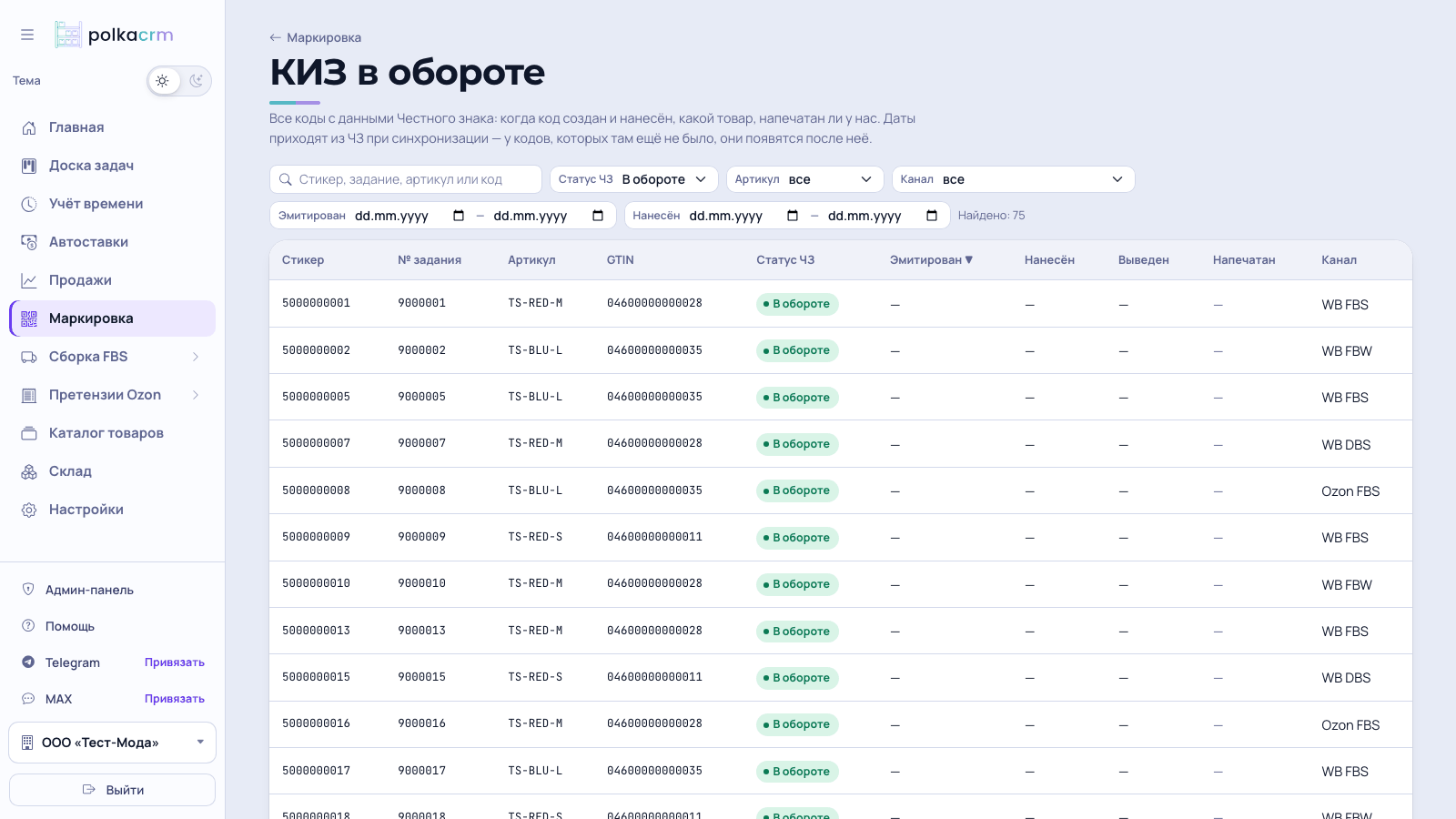
Ссылки Список всех кодов и Таблица с датами из ЧЗ открывают полный список: когда код эмитирован и нанесён, какому товару принадлежит (GTIN), напечатан ли у нас и по какому каналу продаётся — WB FBS, WB FBW, WB DBS, Ozon FBS. Даты приходят из «Честного знака» при синхронизации.
4. Товары, варианты и пачки кодов
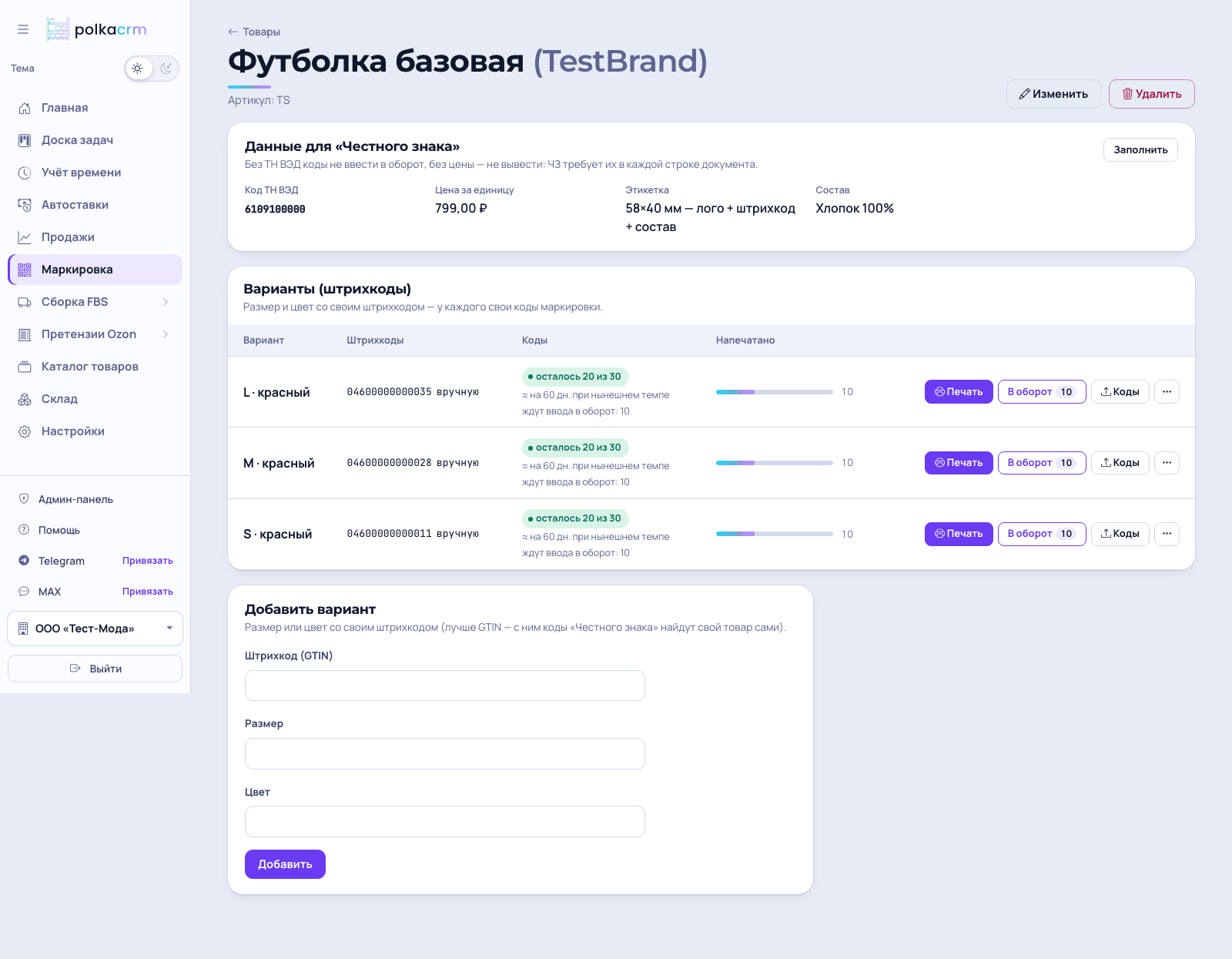
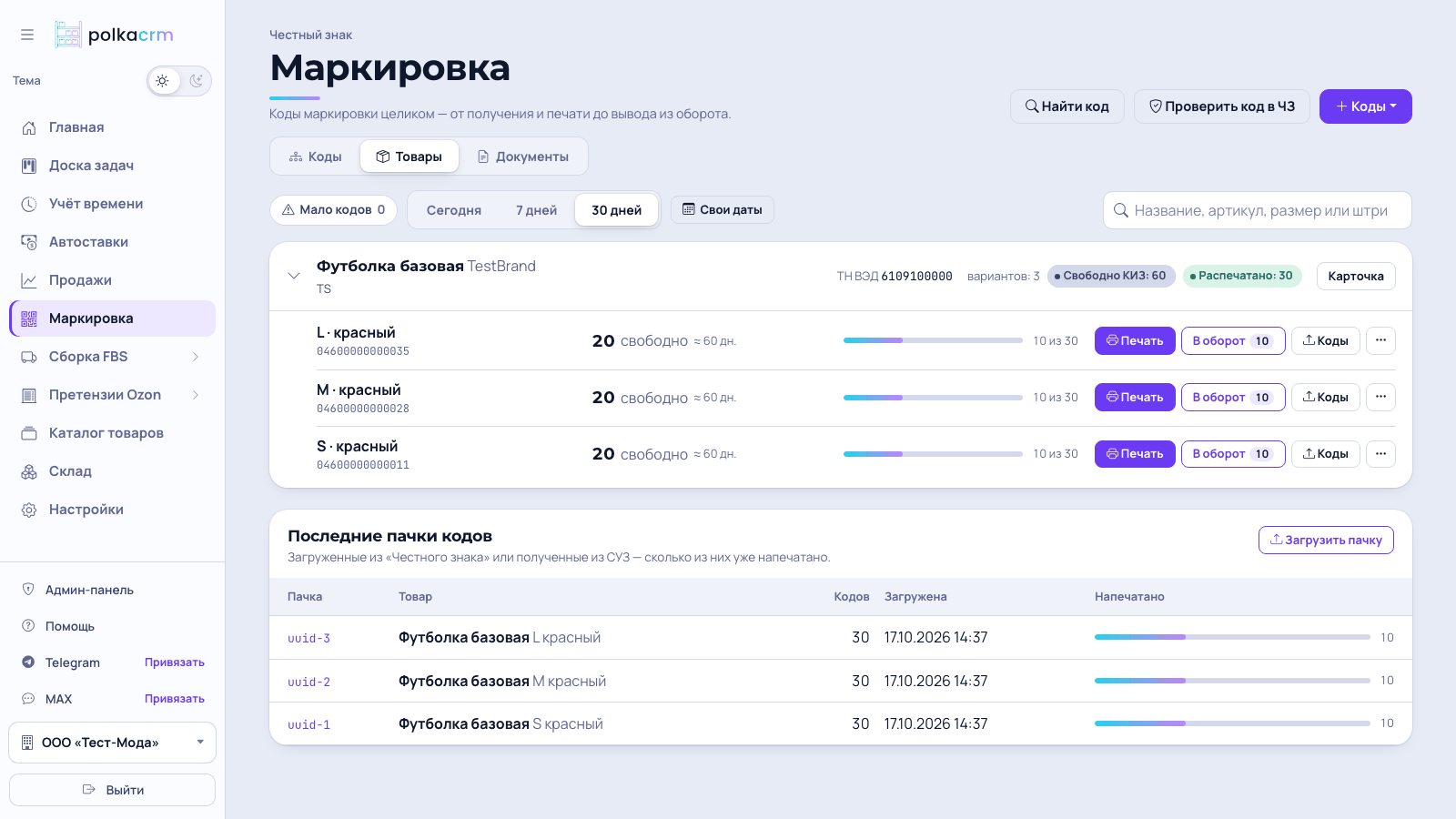
Вкладка Товары — ваш справочник для маркировки. У товара есть варианты: размер и цвет со своим штрихкодом (лучше GTIN — тогда коды «Честного знака» сами найдут свой товар).
- Создайте товар, заполните Данные для «Честного знака»: код ТН ВЭД, цену за единицу, состав и шаблон этикетки. Без ТН ВЭД коды не ввести в оборот, без цены — не вывести.
- Добавьте варианты (штрихкод, размер, цвет).
- Закажите коды в личном кабинете «Честного знака» и загрузите полученный ZIP-архив кнопкой Коды у нужного варианта.
В строке варианта видно, сколько кодов осталось, сколько напечатано и сколько ждёт ввода в оборот. Повторная загрузка того же архива ничего не задвоит — уже известные коды пропускаются.
5. Печать этикеток и ввод в оборот
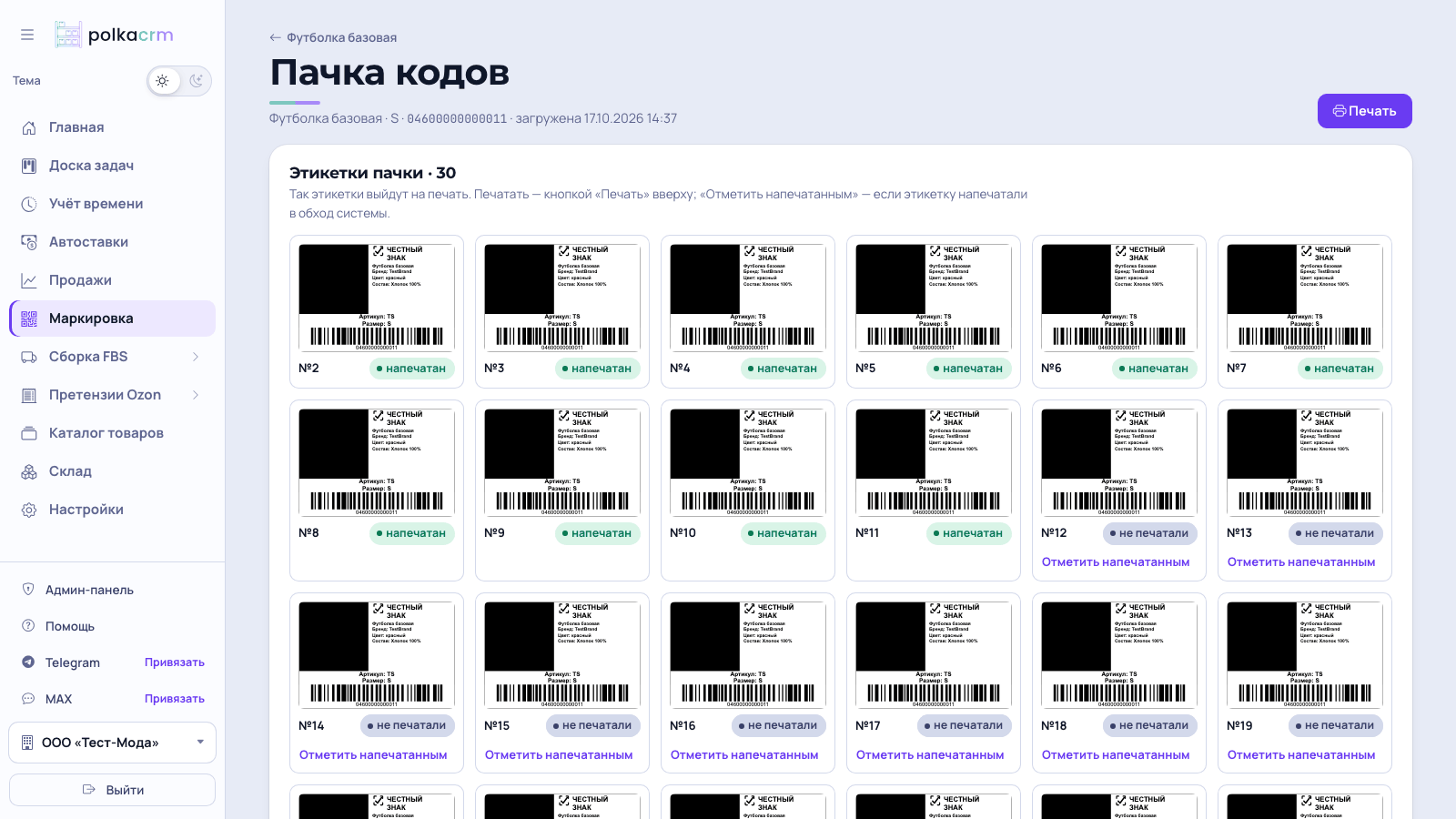
Кнопка Печать у варианта спрашивает количество, берёт столько же ещё не напечатанных кодов и собирает из них PDF — его и отправляете на принтер этикеток. Все попавшие в файл коды автоматически отмечаются напечатанными и переходят в шаг Нанесены.
Кнопка В оборот отправляет напечатанные коды в «Честный знак» документом «Ввод в оборот». Документ подписывается вашей электронной подписью прямо в браузере, результат виден в карточке документа на вкладке Документы.
6. Проверка кода в «Честном знаке»
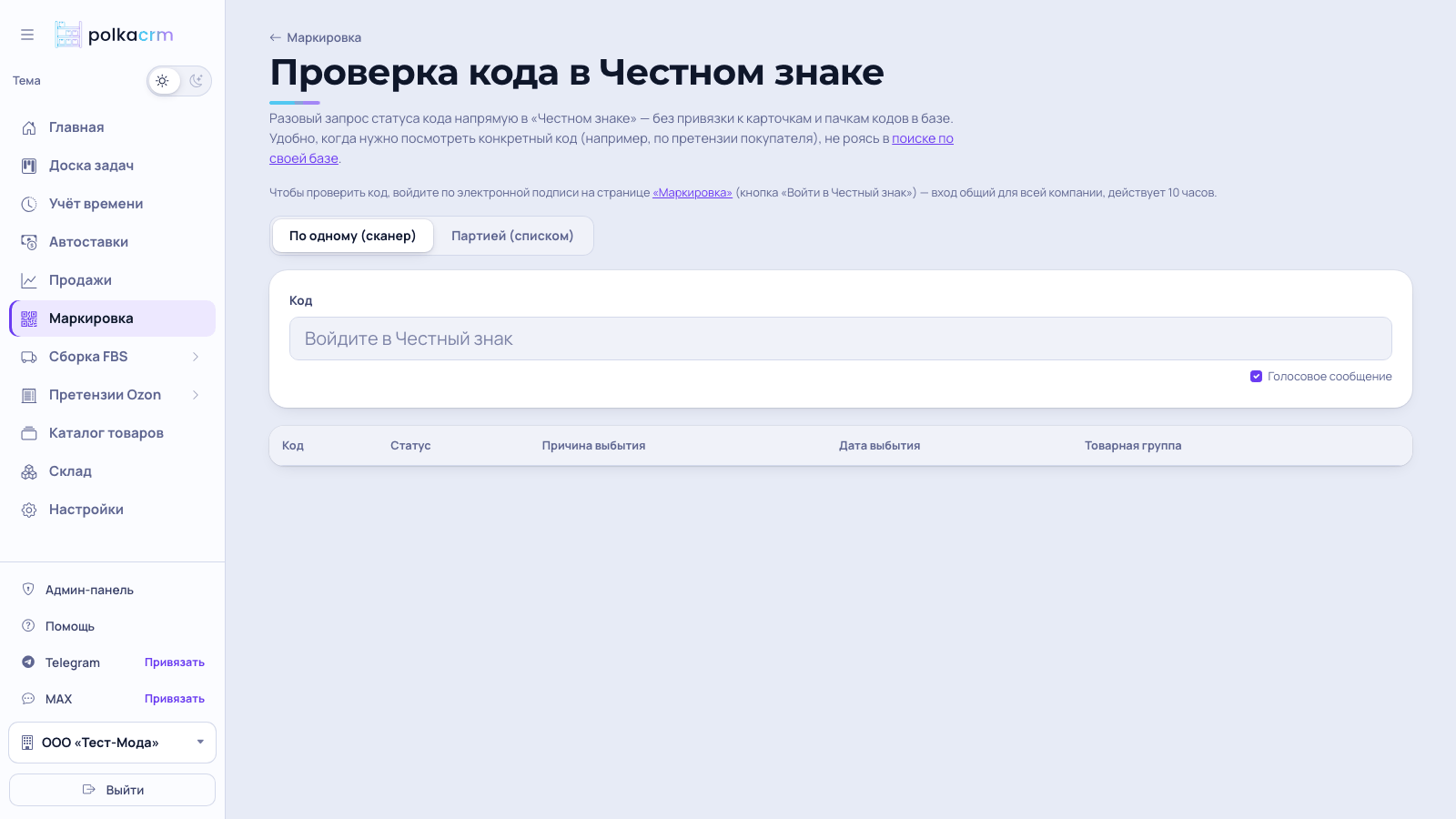
Кнопка Проверить код в ЧЗ в шапке раздела показывает, что «Честный знак» знает о конкретном коде: товар, товарную группу, статус (в обороте, выведен, не опознан) и владельца. Код можно ввести руками или отсканировать сканером. Кнопка Найти код ищет код в ваших данных.