Начало работы
Как зарегистрироваться, войти в личный кабинет и ориентироваться в разделах.
1. Регистрация
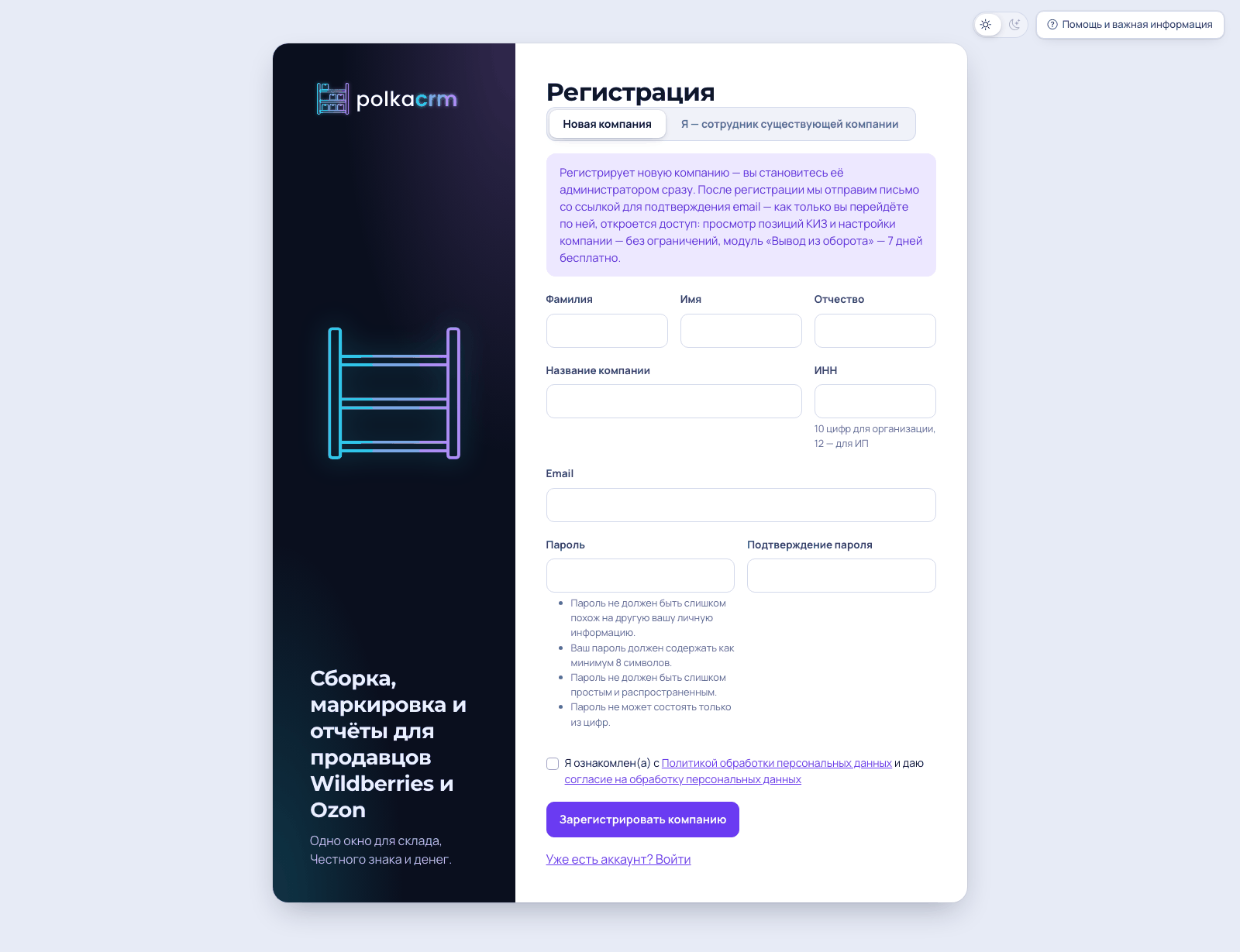
На странице Регистрация две вкладки — выберите подходящую.
Новая компания
- Заполните ФИО, название компании и ИНН (10 цифр для организации, 12 — для ИП).
- Укажите email и дважды пароль (не короче 8 символов и не только из цифр).
- Отметьте согласие на обработку персональных данных и нажмите Зарегистрировать компанию.
- Откройте письмо и перейдите по ссылке — после подтверждения email откроется доступ.
Тот, кто регистрирует компанию, сразу становится её администратором. Первые 14 дней после подтверждения email бесплатно открыты все модули; дальше остаются просмотр позиций КИЗ и настройки компании, а модули продлевает администратор платформы.
Я — сотрудник существующей компании
Эта вкладка не создаёт компанию, а отправляет заявку на вступление в уже зарегистрированную. Укажите ИНН компании (уточните у администратора), подтвердите email и дождитесь, пока администратор одобрит заявку в настройках компании.
2. Вход и восстановление пароля
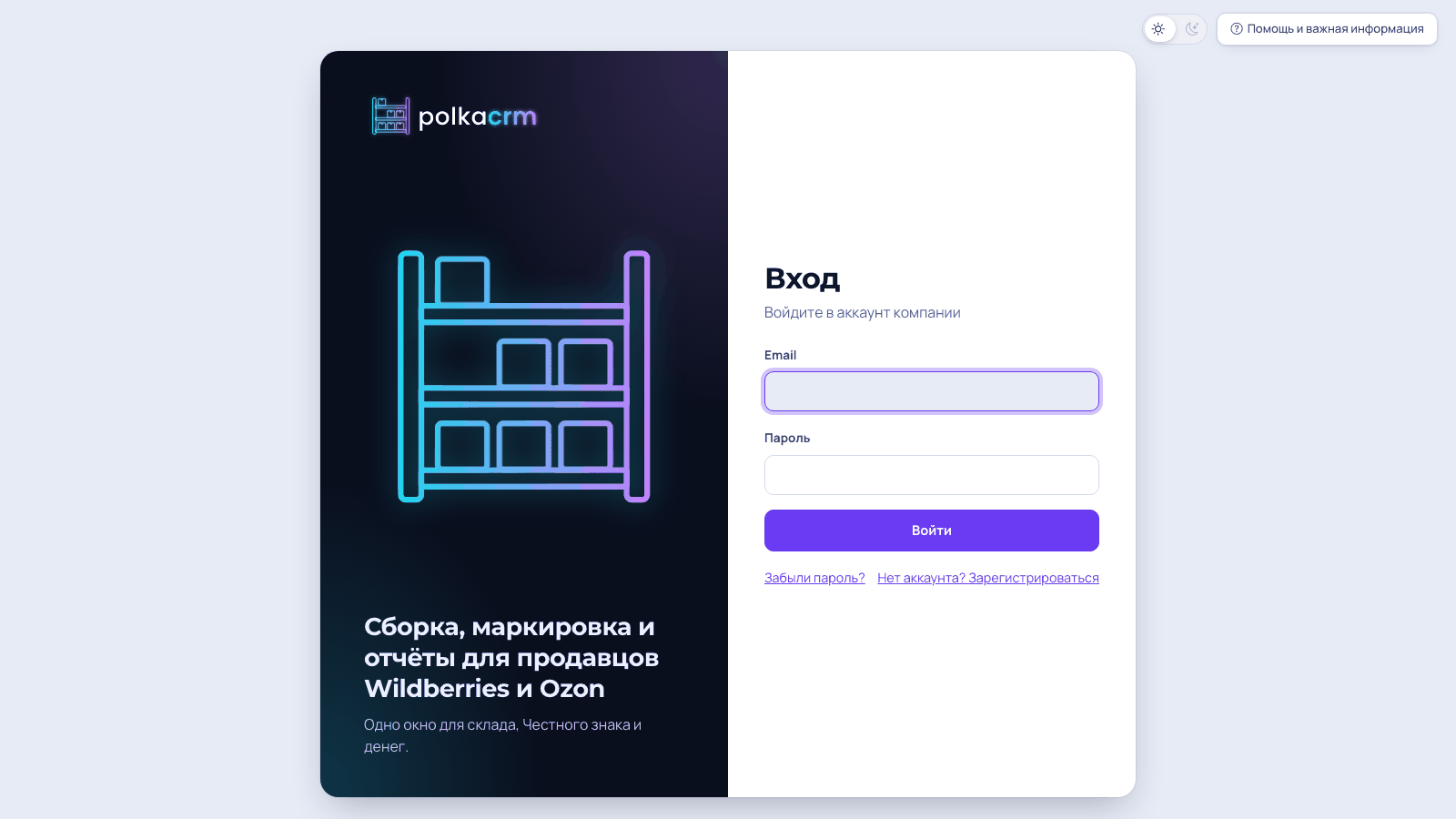
Для входа укажите email и пароль. При первом входе сайт попросит подтвердить согласие на обработку персональных данных — без этого продолжить нельзя.
Забыли пароль — нажмите Забыли пароль? и введите email: придёт ссылка для создания нового пароля.
3. Первые шаги: подключите площадки
Сразу после подтверждения email открывается Начало работы —
путеводитель первой настройки (он же доступен по адресу /start/ и в меню,
пока не заданы ключи обеих площадок). Это чек-лист: статус каждого шага считается по
данным, шаги можно проходить в любом порядке.
- Токен API Wildberries — где взять и какие категории отметить, написано прямо на шаге (подробная таблица — на странице Ключи API в настройках).
- Ключи API Ozon — Seller API обязателен для данных Ozon, Performance API (реклама) — по желанию. Если Ozon не используете, шаг можно пропустить.
- Каталог товаров, КИЗ, отчёты — кнопка Запустить всё доступное ставит первые синхронизации по заданным ключам. Они идут в фоне: каталог и КИЗ — минуты, отчёты WB — около 1–1,5 часа (лимиты Wildberries), страница обновляется сама.
- Честный знак — вход по УКЭП с ИНН компании (нужны КриптоПро CSP и браузерный плагин), кнопка — на странице «Маркировка → Коды».
4. Главная страница
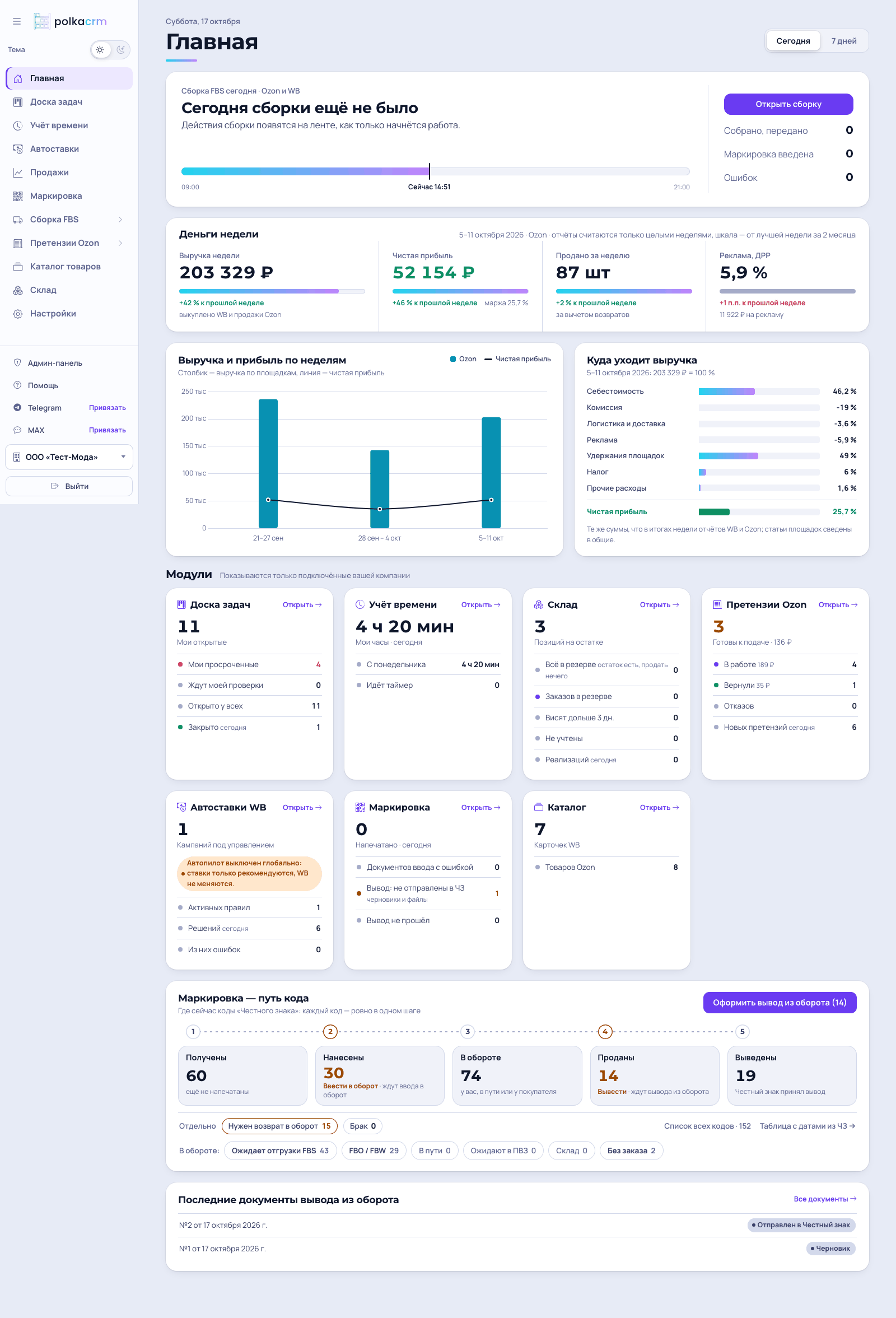
После входа открывается Главная — сводка дня по всем подключённым модулям:
- вверху — лента сборки FBS за сегодня: сколько собрано и передано, введена ли маркировка, были ли ошибки;
- Модули — карточки с главными числами: задачи, часы, остатки склада, претензии, продажи, автоставки, маркировка, каталог. Карточка есть только у подключённого модуля;
- Маркировка — путь кода — где сейчас коды «Честного знака»: получены → нанесены → в обороте → проданы → выведены. Нажмите на шаг, чтобы открыть список кодов;
- внизу — последние документы вывода из оборота.
Переключатель Сегодня / 7 дней вверху справа меняет период сводки.
5. Меню, темы и компании
Слева — разделы. Вы видите только те, что подключены вашей компании и разрешены вашими правами:
- Доска задач и Учёт времени;
- Автоставки — управление ставками в рекламе Wildberries;
- Продажи — отчёты по Wildberries и Ozon;
- Маркировка — коды «Честного знака», товары и документы;
- Сборка FBS — Wildberries и Ozon;
- Претензии Ozon, Каталог товаров, Склад;
- Настройки — только у сотрудников с правом «Настройки».
Кнопка ☰ вверху сворачивает меню до значков. Переключатель Тема меняет светлое оформление на тёмное. Внизу меню — кнопки Привязать Telegram и Привязать MAX (см. Боты), название компании и выход.
Если у вас есть доступ к нескольким компаниям, название компании внизу — это выпадающий список: выберите другую, и все разделы переключатся на её данные.