Настройки компании
Раздел для администраторов компании: ключи площадок, налог, реквизиты для «Честного знака», сотрудники и их права. Пункт Настройки в меню виден только сотрудникам с правом «Настройки».
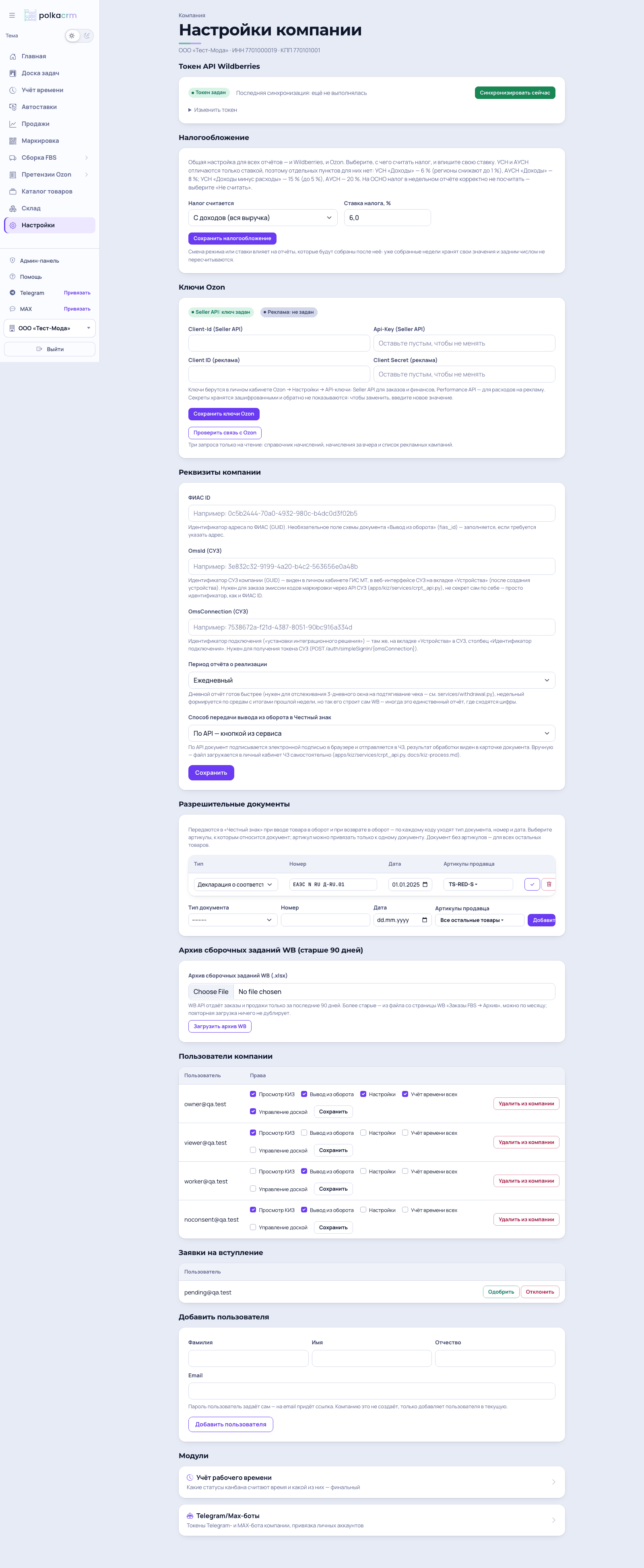
1. Токен API Wildberries
- В личном кабинете Wildberries откройте Настройки → Доступ к API.
- Создайте токен и отметьте в нём категории, которые нужны вашим модулям (одной категории «Маркетплейс» мало) — полный список по модулям на странице Ключи API: какие права нужны, ссылка вверху настроек. Скопируйте токен.
- Вставьте токен в поле на странице настроек и нажмите Сохранить.
Когда токен задан, рядом показывается дата последней синхронизации и кнопки Проверить токен (по каждой категории — работает ли она; результат на странице «Ключи API») и Синхронизировать сейчас. Токен хранится в зашифрованном виде и после сохранения нигде не показывается — чтобы заменить, раскройте Изменить токен и введите новый.
2. Ключи API Ozon
Ключи берутся в кабинете продавца Ozon: профиль → Настройки → API интеграции.
- Client ID и API-ключ (раздел «Seller API») — заказы, товары и финансы;
- Client ID и Client Secret (раздел «Performance API», сервисный аккаунт) — расходы на рекламу.
Блок устроен так же, как у токена Wildberries: когда ключи заданы, видно, какие из них сохранены, и есть кнопка Проверить ключи — лёгкие запросы только на чтение по товарам, отправлениям, финансам и складам плюс токен рекламы; результат — на странице «Ключи API». Чтобы заменить ключи, раскройте Изменить ключи.
3. Налогообложение
Общая настройка для всех отчётов — и Wildberries, и Ozon. Выберите, с чего считается налог (с доходов или с доходов минус расходы), и впишите свою ставку. УСН и АУСН отличаются только ставкой, поэтому отдельных пунктов для них нет; на ОСНО налог в недельном отчёте корректно не посчитать — выберите «Не считать».
4. Реквизиты и «Честный знак»
- ФИАС ID — идентификатор адреса, нужен, если в документах вывода из оборота требуется адрес;
- OmsId и OmsConnection — идентификаторы устройства и подключения в СУЗ «Честного знака» (личный кабинет ГИС МТ, вкладка «Устройства»); нужны для заказа эмиссии кодов;
- Период отчёта о реализации — ежедневный или еженедельный;
- Способ передачи вывода из оборота — по API кнопкой из сервиса или вручную: тогда сервис подготовит файл, а вы загрузите его в кабинете «Честного знака» сами.
5. Разрешительные документы и архив WB
Разрешительные документы (декларация или сертификат соответствия) передаются в «Честный знак» при вводе товара в оборот и при возврате. Укажите тип, номер, дату и артикулы, к которым документ относится; документ без артикулов считается общим для остальных товаров.
Архив сборочных заданий WB — Wildberries отдаёт по API только последние 90 дней. Более старые заказы подгружаются файлом со страницы «Заказы FBS → Архив» в кабинете WB; повторная загрузка ничего не задвоит.
6. Пользователи и права
У каждого сотрудника свой набор прав. Отметьте нужные галочки и нажмите Сохранить в его строке:
- Просмотр КИЗ — коды маркировки и их статусы;
- Вывод из оборота — документы «Честного знака»;
- Настройки — эта страница: ключи площадок, сотрудники и права;
- Учёт времени всех — отчёт по любому сотруднику, а не только по себе;
- Управление доской — проекты и колонки на доске задач.
Заявки и добавление сотрудников
Заявки тех, кто зарегистрировался сам по ИНН компании, появляются в блоке Заявки на вступление — Одобрить или Отклонить. Чтобы завести сотрудника самим, заполните ФИО и email в Добавить пользователя: пароль он задаст сам по ссылке из письма.
7. Настройки модулей
Внизу страницы — ссылки на настройки подключённых модулей:
- Учёт рабочего времени — какие колонки доски считают время;
- Боты Telegram и MAX — токены ботов компании.
Настройки склада живут в самом разделе Склад, на вкладке «Настройки склада».