Вывод и возврат в оборот
Проданный маркированный товар нужно вывести из оборота в «Честном знаке». Сервис собирает проданные коды в документ, подписывает его вашей электронной подписью и отправляет — а если покупатель вернул товар, помогает вернуть код в оборот.
1. Документ вывода из оборота
- Откройте Маркировка → вкладка Коды и нажмите шаг Проданы.
- Отметьте галочками позиции (галочка в заголовке таблицы выделяет всё, что попало в фильтр).
- В панели над таблицей проверьте Причину (обычно «Дистанционная продажа») и Дату вывода.
- Нажмите Вывести из оборота — создастся документ со статусом Черновик.
Черновик можно удалить — позиции вернутся в «Проданы». Документ-основание подставляется по каждой позиции (отгрузка со склада и дата продажи); для позиций без даты продажи используется общий номер документа.
2. Отправка в «Честный знак»
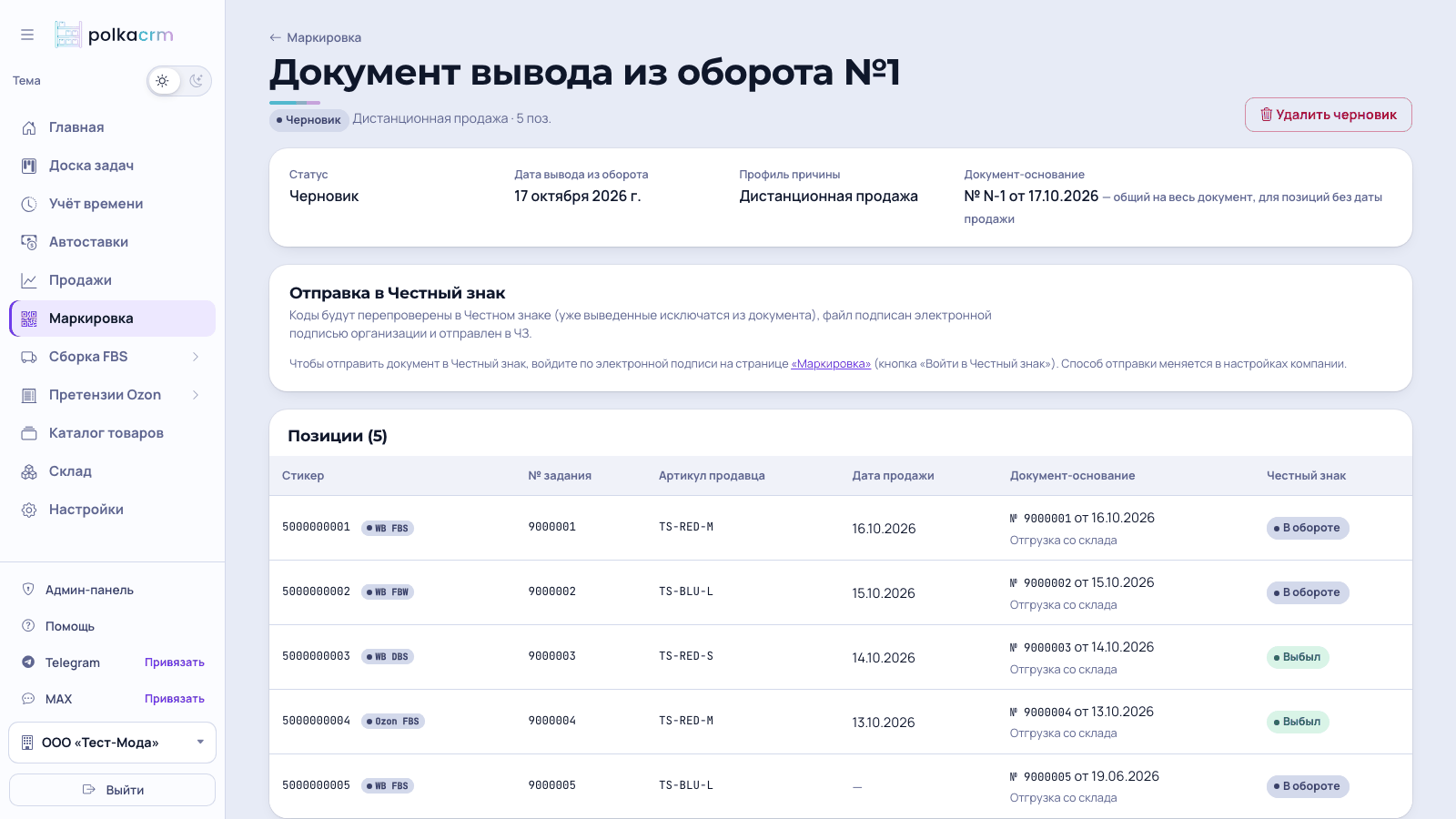
Откройте документ из списка. Перед отправкой коды перепроверяются в «Честном знаке» — те, что уже выбыли, исключаются из документа, и вы увидите это в колонке Честный знак.
- Войдите по электронной подписи: кнопка Войти в Честный знак в шапке раздела «Маркировка».
- Вернитесь в документ и отправьте его — файл будет подписан электронной подписью организации прямо в браузере.
- Результат обработки виден в карточке документа: статус меняется на «Отправлен в Честный знак», ошибки по позициям показываются там же.
3. Списание вручную: брак и свои нужды
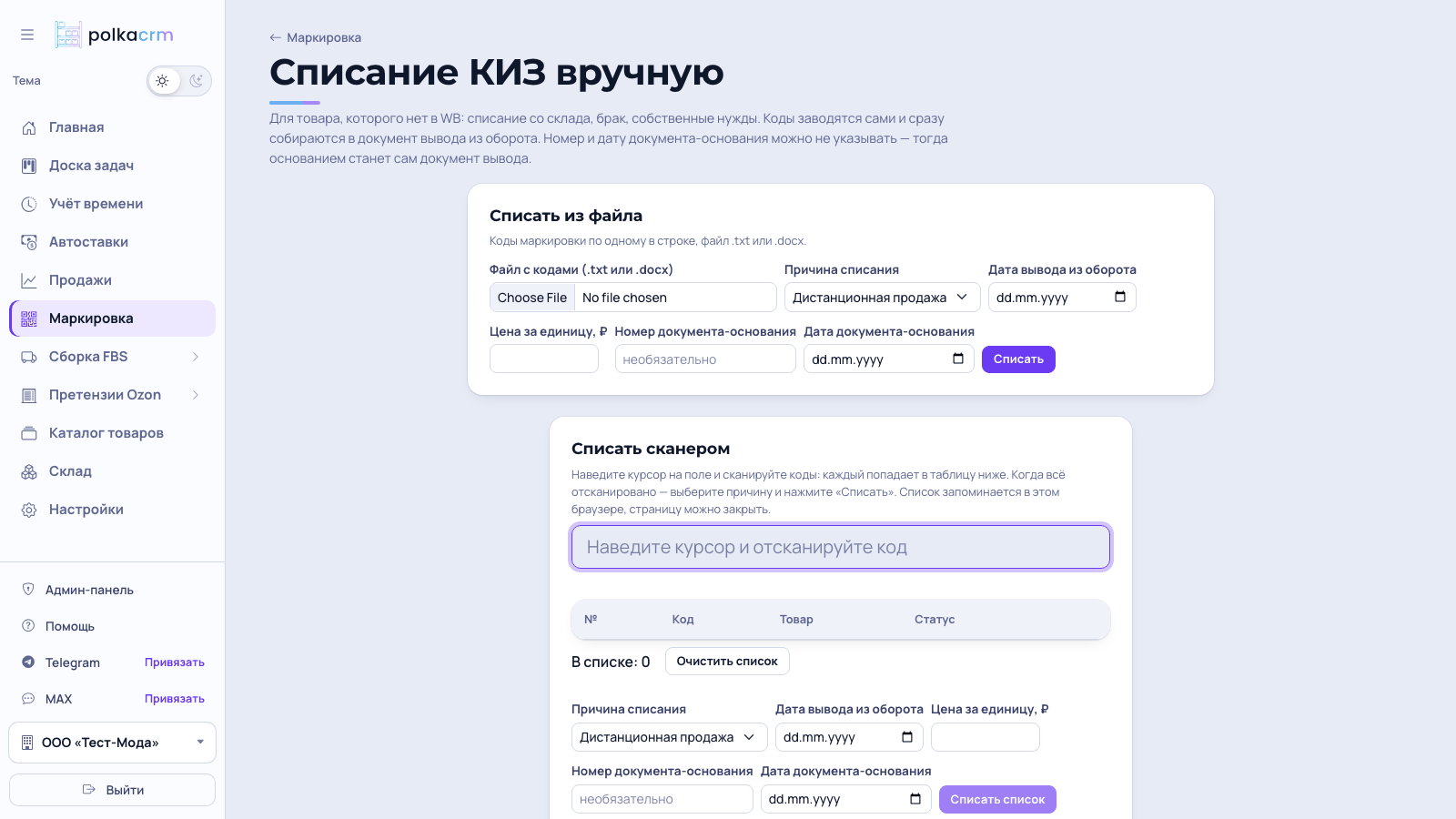
Для товара, которого нет в заказах площадок (списание со склада, брак, собственные нужды), есть страница Списание КИЗ вручную. Коды заводятся сами и сразу собираются в документ вывода.
- Списать из файла — файл .txt или .docx, по одному коду в строке;
- Списать сканером — наведите курсор на поле и сканируйте коды подряд: каждый попадает в таблицу, список запоминается в браузере, страницу можно закрыть и вернуться.
В обоих случаях укажите причину списания, дату вывода и цену за единицу. Номер и дату документа-основания можно не заполнять — тогда основанием станет сам документ вывода.
4. Возврат в оборот и отмена вывода
Покупатель вернул товар, код которого уже выведен, — такие позиции собираются в шаге Нужен возврат в оборот на вкладке «Коды». Отметьте их и отправьте документ возврата: он тоже подписывается электронной подписью.
Если вывод был ошибочным (не было самой продажи), используйте отмену вывода — она отменяет документ в «Честном знаке», и коды возвращаются в прежний шаг.
5. Вкладка «Документы»
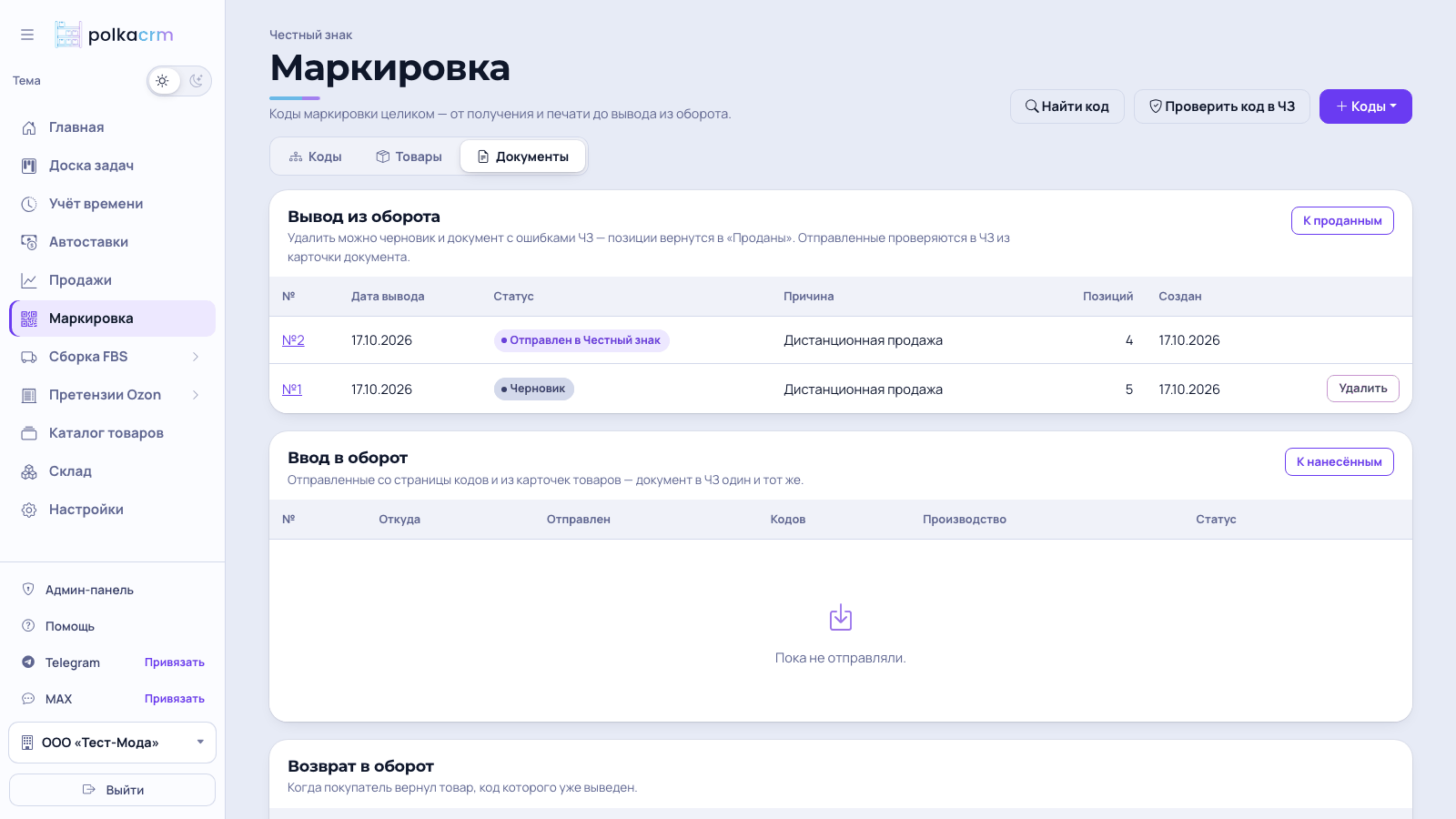
Здесь в одном месте собраны все документы «Честного знака»: вывод из оборота, ввод в оборот (в том числе отправленный из карточек товаров) и возврат в оборот — с номерами, статусами и числом кодов. Удалить можно черновик и документ с ошибками ЧЗ — позиции вернутся в прежний шаг.